
- ホーム
- 9 ユーザー情報を管理する
- 9.2 ユーザーを追加する
9.2ユーザーを追加する
新規にユーザーを追加できるのはシステム管理者とユーザー情報管理者です。
1.メニューから[ユーザー管理]を選び、ユーザー一覧の右上にある  をクリックします。ユーザー追加画面が表示されます。
|
|
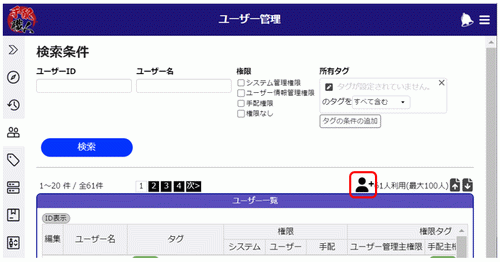
ユーザー追加画面には以下の3つのタブがあります。追加ユーザーに合わせて必要な項目を設定してください。各タブについて以降で説明します。
[基本情報] :全ユーザー用の項目
[オペレータ設定] :手配業務を行う人用の項目
[イベント登録設定]:手配業務を行う人用の項目
|
|
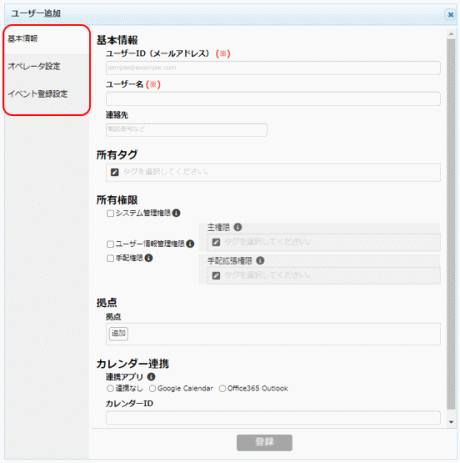
9.2.1基本情報
すべてのユーザーは、[基本情報]タブで必要事項を登録する必要があります。
設定項目について順番に説明します。
1.最初に[ユーザーID]と[ユーザー名]を入力します。(入力必須)
|
|
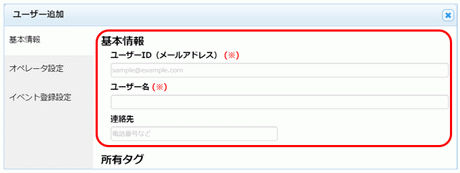
[ユーザーID]にはメールアドレスを入力します。このメールアドレス宛に手配職人の初期設定メールが送信されます。
[ユーザー名]にはフルネームを入力します。
[連絡先]には電話番号などを入力します。
以降の項目の設定は任意です。必要な項目を設定します。
2.ユーザーにタグを設定して手配対象検索に使用する場合は、[所有タグ]の  をクリックします。
|
|
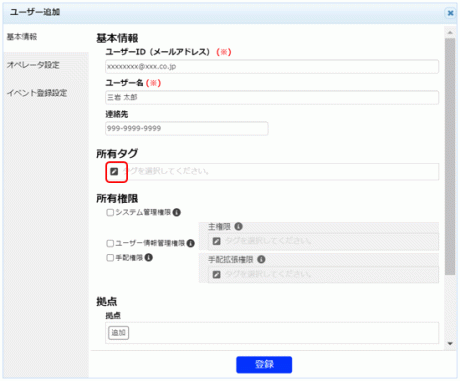
3.表示されたダイアログで、このユーザーに設定するタグを選択し、[保存]ボタンをクリックします。
|
|
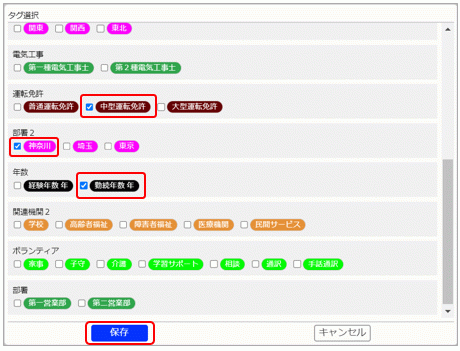
ユーザーにタグが設定されます。
タグはあらかじめ設定しておきます。詳細については「8 タグ情報を管理する」を参照してください。
|
|
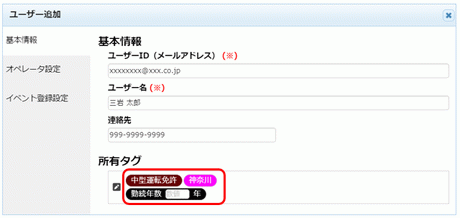
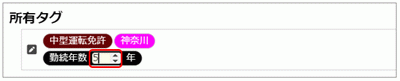
数値タグの場合は、ここで数値を入力します。 数値はプラス・マイナスとも9桁まで入力できます。
|
|
※一度設定したタグの付与を取りやめる場合は、 をクリックして、タグのチェックを外してください。
4.ユーザーに「システム管理権限」を付与する場合は、チェックを付けます。
|
|
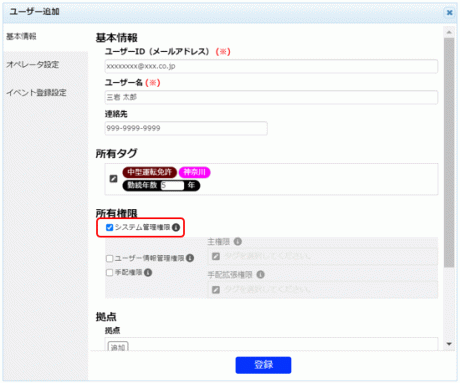
※システム管理者権限はすべての権限を含むため、このチェックを付けると、[ユーザー情報管理権限]、[手配権限]はグレーアウトされ設定できなくなります。手順5、6も不要になります。
5.ユーザーに「システム管理者権限」は付与しないが、「ユーザー情報管理権限」を付与する場合は、チェックを付けます。管理対象を絞る場合は をクリックしてタグを設定します。
|
|
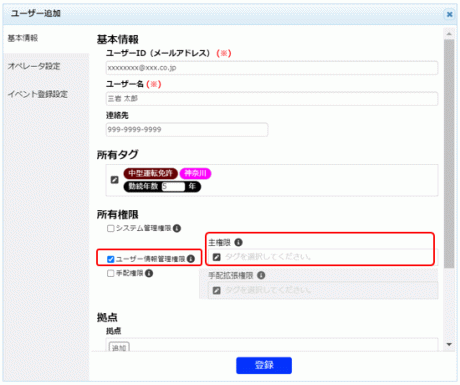
全ユーザーの情報を管理する場合はタグは設定しません。
タグの設定方法は「所有タグ」と同じです。複数タグを設定した場合は、全てのタグを所有しているユーザーが管理対象になります。詳しくは「2.4.4 ユーザー情報管理権限にタグを使用する」を参照してください。
6.ユーザーに「システム管理者権限」は付与しないが、「手配権限」を付与する場合は、チェックを付けます。手配範囲を絞る場合は をクリックしてタグを設定します。
|
|
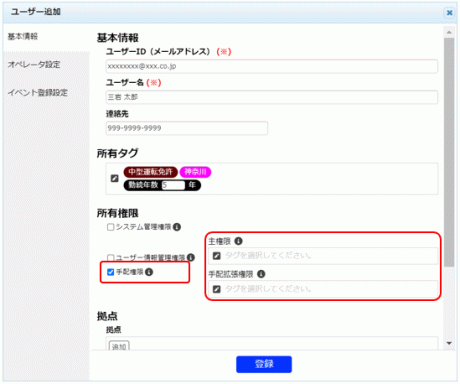
全ユーザーを手配する場合はタグは設定しません。
タグの設定方法は「所有タグ」と同じです。
「主権限」に複数タグを設定した場合は、全てのタグを所有しているユーザーが手配対象になり、「拡張権限」に複数タグを設定した場合はいずれかのタグを所有しているユーザーが手配対象になります。詳しくは、「2.4.2 手配権限の範囲設定にタグを使用する」を参照してください。
7.ユーザーに「拠点」を付与する場合は、「拠点」の[追加]ボタンをクリックして、表示されるメニューから拠点を選択します。
|
|
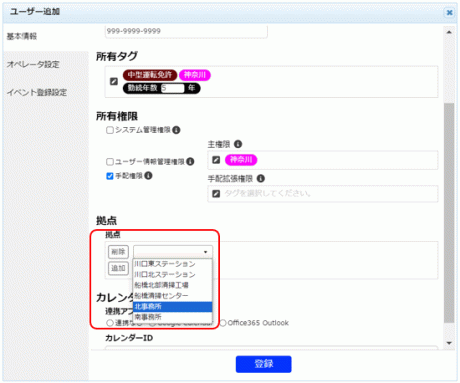
拠点について詳しくは、「14 拠点を管理する」を参照してください。
8.カレンダー連携を行う場合は[カレンダー連携]を設定します。
連携するカレンダーのラジオボタンを選択して、カレンダーIDを入力します。
|
|
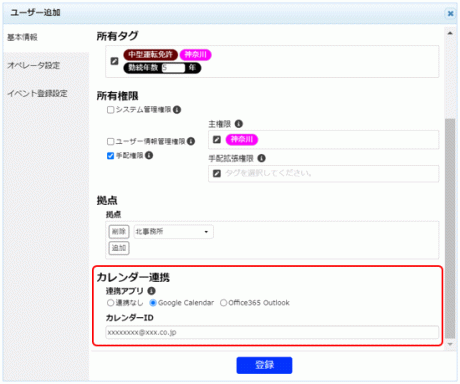
カレンダー連携を行うと、カレンダーに予定が入っている場合は手配の候補から外れたり、対応者になった場合はカレンダーに自動的に予定が書き込まれるといったことができるようになります。
カレンダー連携する場合、ユーザー情報の設定以外にも必要な作業があります。詳細は、「9.9 Googleカレンダーと連携する」、「9.10 Office365 Outlookと連携する」を参照してください。
9.ここまでの設定内容を確認し、よければ[登録]ボタンをクリックします。
追加したユーザーのメールアドレス宛てに通知メールが送られます。ユーザーがメールに従ってパスワードを設定すると、手配職人にログインできるようになります。
9.2.2オペレータ設定
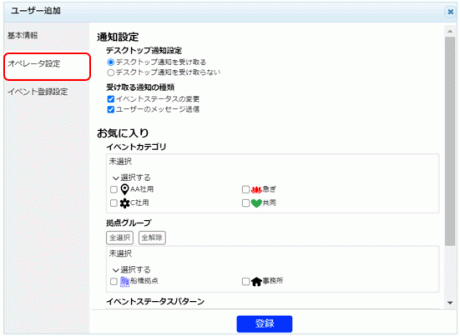
[オペレータ設定]タブでは、手配業務を行うユーザー向けの設定を行います。
※この設定は[個人設定]画面の[オペレータ設定]タブでユーザー自身が変更することもできます。
1.[オペレータ設定]をクリックします。
|
|
2.[通知設定]でデスクトップ通知に関する設定を行います。
|
|
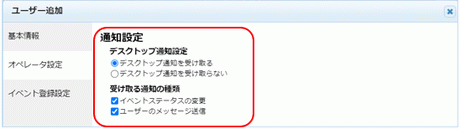
通知を受け取る場合は、受け取る種類を選択します。
イベントステータスの変更
ユーザーのメッセージ送信
 イベントステータスの通知について
イベントステータスの変更について通知を受け取る場合、イベントステータス管理画面で通知を受け取りたいイベントステータスに「通知を受け取る」設定をしておく必要があります。
3.お気に入りを設定します。
[イベントカテゴリ]と[拠点グループ]を使用する場合は、表示されている中からお気に入り選択します。
|
|
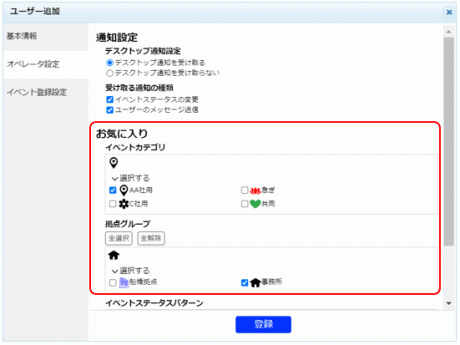
お気に入りは複数選択できます。
|
|
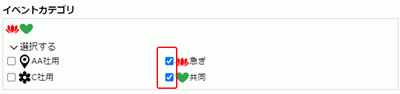
[イベントカテゴリ]で選択したものは、イベント登録ウィンドウで先頭に表示されます。
[拠点グループ]で選択したものは、イベントマップに表示することができます。
|
|
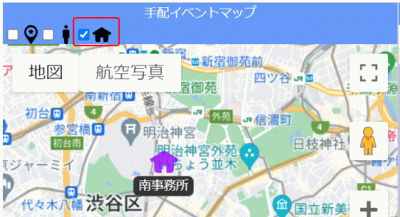
イベントカテゴリの設定については「10 イベントカテゴリを管理する」を参照してください。
拠点グループについては「14 拠点を管理する」を参照してください。
4.イベントステータスパターン/ユーザーステータスパターンのお気に入りを設定します。
|
|
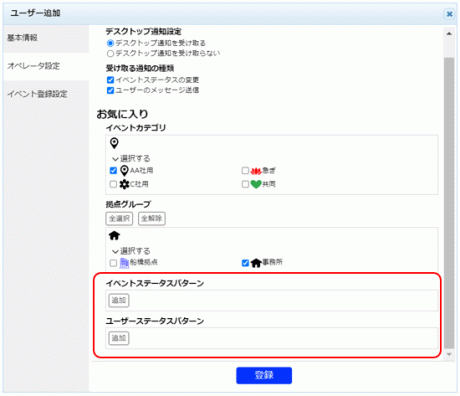
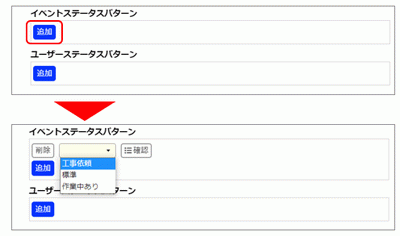
[追加]ボタンをクリックすると、現在設定されているステータスパターンのリストが表示されるので、よく使用するパターンを選択します。何も選択しないと「標準」パターンになります。
|
|
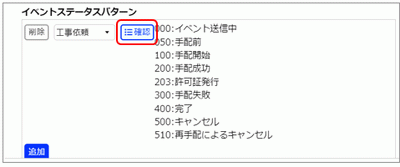
[確認]ボタンをクリックするとパターンに設定されているステータスを確認できます。
|
|
追加したパターンを取り消す場合は、[削除]ボタンをクリックして削除します。
|
|
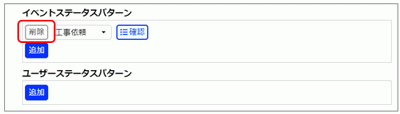
※イベントステータスパターンとユーザーステータスパターンは、それぞれ「イベントステータス管理画面」、「ユーザーステータス管理画面」で設定します。
5.オペレータ設定の登録が完了したら[登録]ボタンをクリックします。
9.2.3イベント登録設定
[イベント登録設定]タブでは、手配業務を行うユーザー向けの設定を行います。
ここで設定した内容がユーザーが新規にイベント登録ウィンドウを開いたときの初期値になります。
[イベント登録設定]タブは、最初は企業設定の[イベント登録設定]の内容が表示されます。
※この設定は[個人設定]画面の[イベント登録設定]タブでユーザー自身が変更することもできます。
1.[イベント登録設定]をクリックします。
2.イベント登録時によく使用する設定を登録します。
|
|
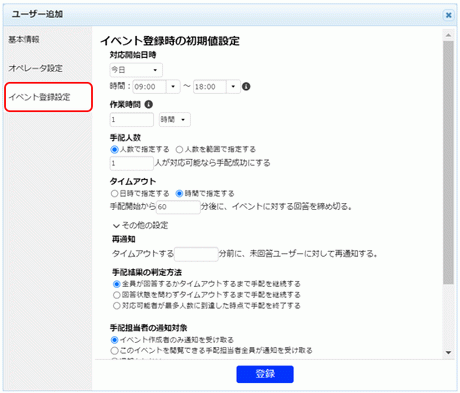
※設定内容目は、企業設定の[イベント登録設定]と同じです。「7.3 イベント登録設定について」を参照してください。
3.編集が完了したら[登録]ボタンをクリックします。