
- ホーム
- 9 ユーザー情報を管理する
- 9.9 Googleカレンダーと連携する
9.9Googleカレンダーと連携する
Google カレンダーと連携するには以下の操作が必要になります。
① Googleカレンダーで手配職人の共有を許可する(各ユーザーに行ってもらう)
② 手配職人のユーザー管理画面でカレンダーIDを設定する(手配職人の管理者が行う)
9.9.1Googleカレンダーで手配職人の共有を許可する
カレンダー連携するユーザーに、自分のGoogleカレンダーで下記の操作を行ってもらいます。
1.パソコンで Google カレンダーを開きます。
※スマホのGoogle カレンダー アプリでカレンダーを共有することはできません。
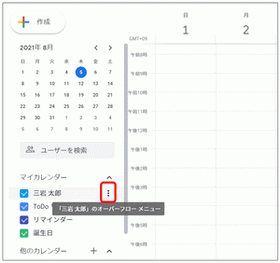
2.画面左側の[マイカレンダー]で共有するカレンダーの をクリックします。
|
|
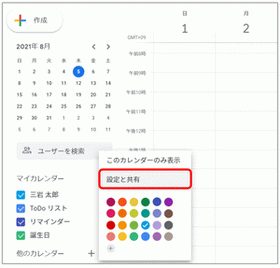
3.[設定と共有]をクリックします。
|
|
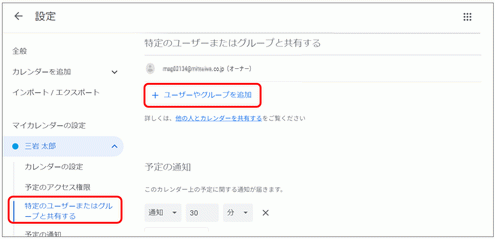
4.[特定のユーザーまたはグループと共有する]で、[ユーザーやグループを追加]をクリックします。
|
|
5.表示されたダイアログで下記を行います。
[メールアドレスまたは名前を追加]に以下をコピーして貼り付けます。
tehaishokuningooglecalendar@numeric-dialect-270602.iam.gserviceaccount.com
[権限]で[変更および共有の管理権限]を選択します。
[送信]をクリックします。
|
|
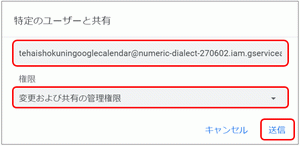
これで手配職人と共有設定されます。
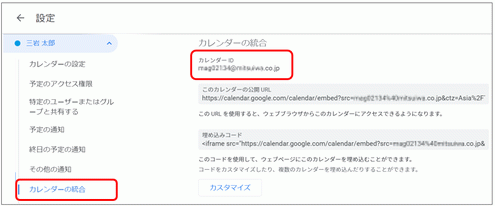
6.[カレンダーの統合]にある「カレンダーID」をコピーして手配職人の管理者に連絡します。
|
|
9.9.2手配職人のユーザー管理画面でカレンダーIDを設定する
カレンダー連携するユーザーにカレンダーIDを設定します。
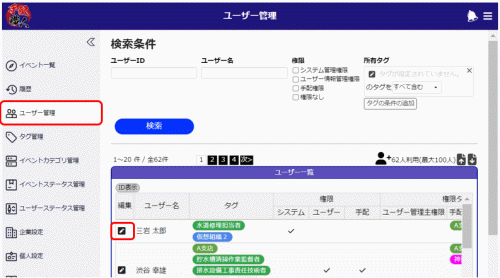
1.手配職人のユーザー管理画面を表示して、カレンダー連携するユーザーを選択します。
|
|
2.[カレンダー連携]で「Google Calendar」のラジオボタンを選択し、[カレンダーID]にユーザーから連絡を受けた「カレンダーID」を設定します。
|
|
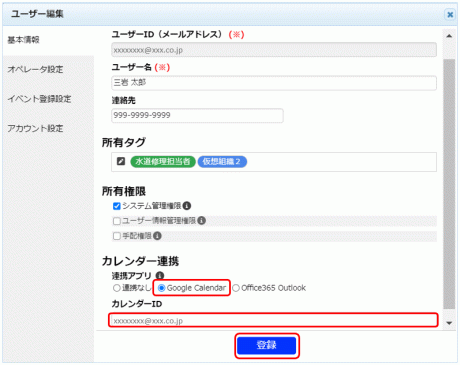
3.[登録]ボタンをクリックして保存します。
これで、このユーザーのカレンダーにアクセスすることができるようになります。