
- ホーム
- 9 ユーザー情報を管理する
- 9.10 Office365 Outlookと連携する
9.10Office365 Outlookと連携する
Office365 Outlookと連携するには以下の操作が必要になります。
① Office365用の認証ファイルを作成する。(Microsoft Entra ID (*)の管理者が行う)
② 手配職人の企業設定画面で認証ファイルを登録する。(手配職人のシステム管理者が行う)
③ 手配職人のユーザー管理画面で各ユーザーにカレンダーIDを設定する。(ユーザー情報を操作できる管理者が行う)
* Microsoft Entra IDは、AzureActiveDirectory (Azure AD) の新しい名称です。
9.10.1Office365用の認証ファイルを作成する
Microsoft Entra IDにアプリを作成し、Office365カレンダーのアクセス許可を行い、そのアプリの情報を手配職人に登録することで連携を可能にします。
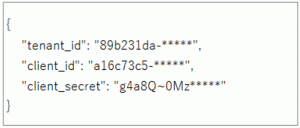
作成したアプリの「クライアントID」、「テナントID」、「クライアントシークレット」を以下のような認証ファイル(authOfficeCalendar.json)にまとめますので、操作の途中で必ずメモしておいてください。
|
|
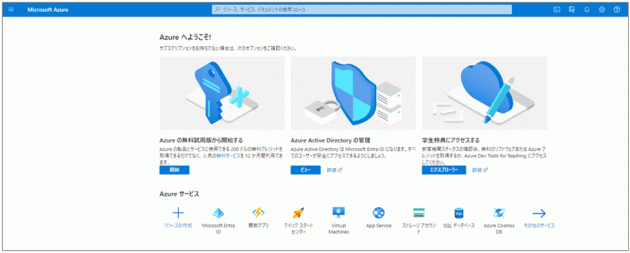
1.AzurePortalに管理者としてログインします。
https://azure.microsoft.com/ja-jp/get-started/azure-portal
|
|
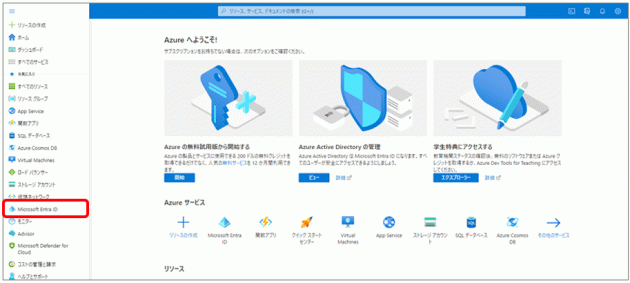
2.[Microsoft Entra ID]を開きます。
|
|
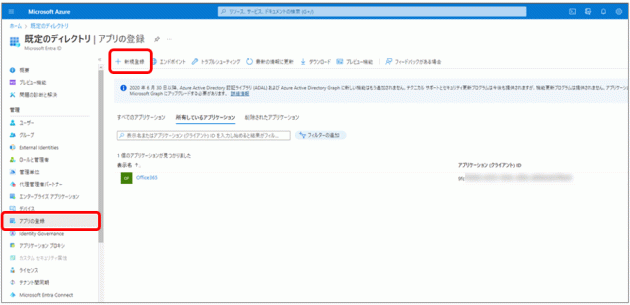
3.[アプリの登録]を開き、「+新規作成」をクリックします。
|
|
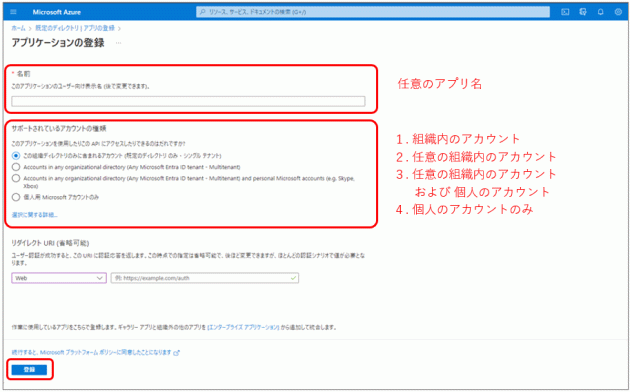
4.必要情報を記入して[登録]をクリックします。
|
|
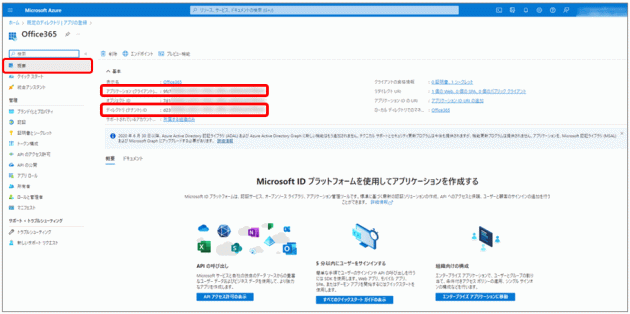
5.作成したアプリを開き、「クライアントID」と「テナントID」を、それぞれtenant_id、client_idとして控えておきます。
|
|
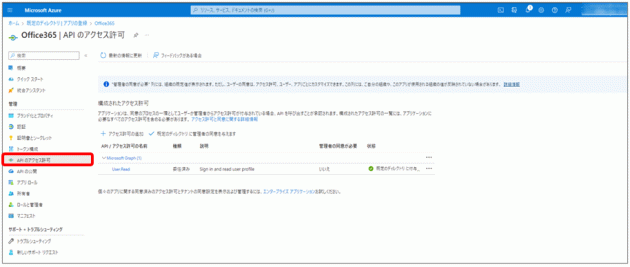
6.[APIのアクセス許可]を開きます。
|
|
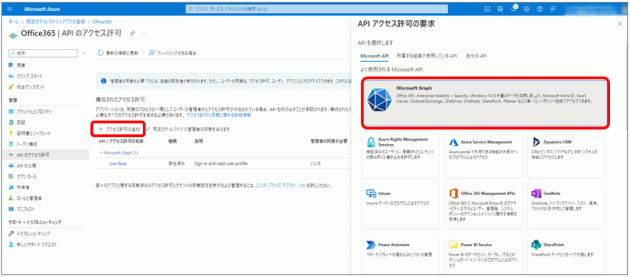
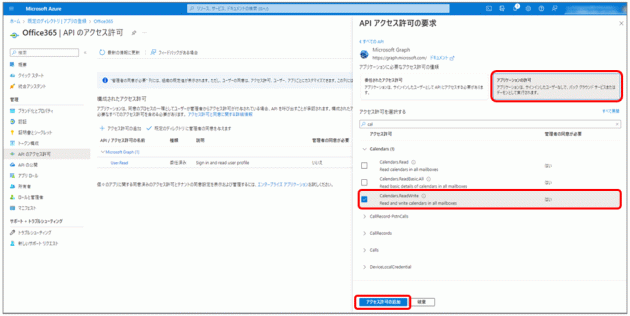
7.「+アクセス許可の追加」をクリックし、「MicrosoftGraph」を選択します。
|
|
8.[アプリケーションの許可]を選択し、「Calendars.ReadWrite」にチェックを入れて、[アクセス許可の追加]をクリックします。
|
|
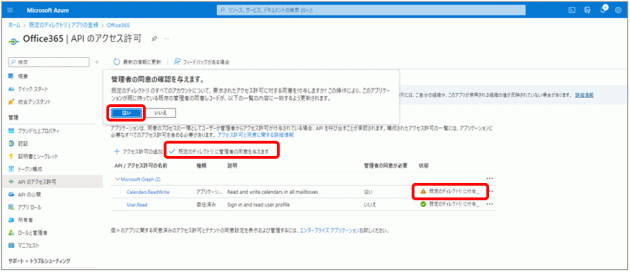
※「状態」に「!」が表示されている時は、「既存のディレクトリに管理者の同意を与えます」をクリックし、内容を確認して「はい」をクリックします。
|
|
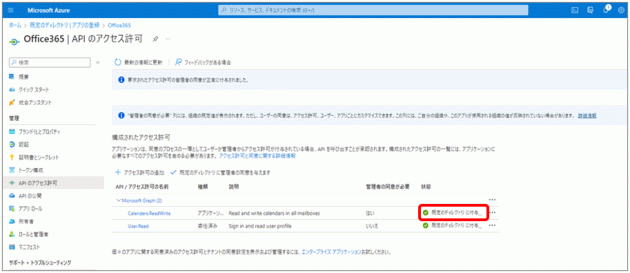
「状態」が以下のようになっていることを確認します。
|
|
9.[証明書とシークレット]を開きます
|
|
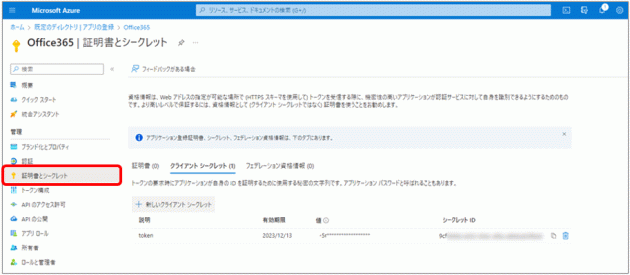
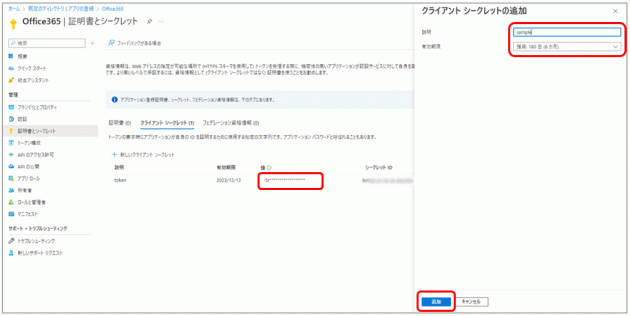
10.「説明」、「有効期限」(任意の期限)を設定し、[追加]をクリックします。作成した「値」をclient_secretとして控えておきます。
※作成されたクライアントシークレットの値は後から確認・変更することはできません。必ず作成した瞬間に値を退避しておいてください。
|
|
11.控えておいた「クライアントID」、「テナントID」、「クライアントシークレット」を以下のようにまとめます。(ファイル名はauthOfficeCalendar.json とします。)
|
|
これで認証ファイルの作成手順は終了です。
9.10.2手配職人の企業設定で認証ファイルを登録する
手配職人とMicrosoft Entra IDのアプリとを連携させます。
あらかじめ「9.10.1 Office365用の認証ファイルを作成する」でアプリとauthOfficeCalendar.jsonファイルを作成しておいてください。
1.管理者権限で手配職人にログインします。
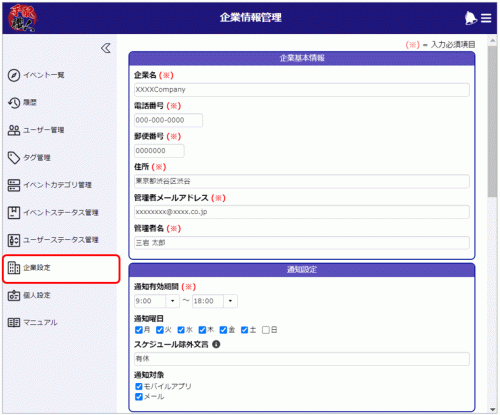
2.企業設定画面を表示します。
|
|
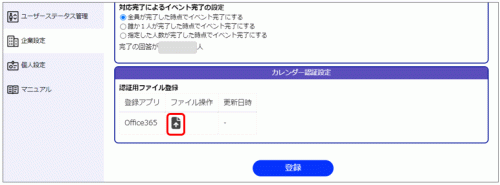
3.「カレンダー認証設定」の「ファイル操作」にあるアップロードボタンをクリックします。
|
|
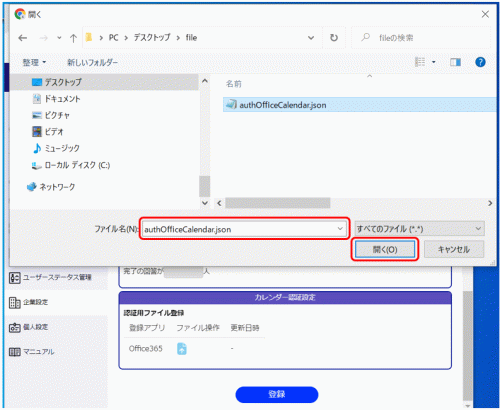
4.作成しておいたauthOfficeCalendar.jsonを選択してアップロードします。
|
|
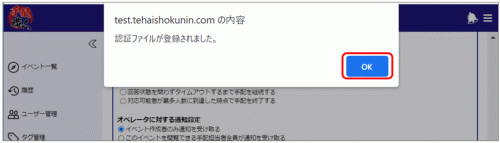
5.認証ファイルが登録されたというメッセージが表示されたら[OK]をクリックします。
|
|
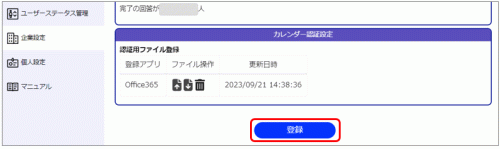
6.「カレンダー認証設定」の表示を確認して、[登録]をクリックします。
|
|
9.10.3手配職人のユーザー管理画面でカレンダーIDを設定する
カレンダー連携するユーザーにカレンダーIDを設定します。
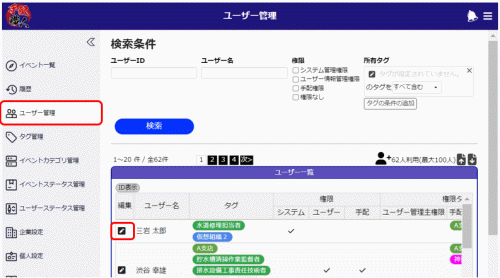
1.手配職人のユーザー管理画面を表示して、カレンダー連携するユーザーを選択します。
|
|
2.[カレンダー連携]で「Office365 Outlook」のラジオボタンを選択し、[カレンダーID]にユーザーのメールアドレスを設定します。
|
|
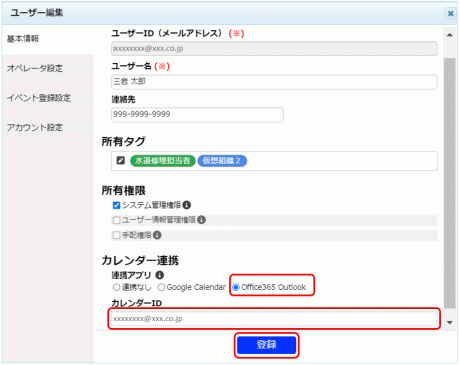
3.[登録]ボタンをクリックして保存します。
これで、このユーザーのカレンダーにアクセスすることができるようになります。