
- ホーム
- 7 企業情報を管理する
- 7.3 イベント登録設定について
7.3イベント登録設定について
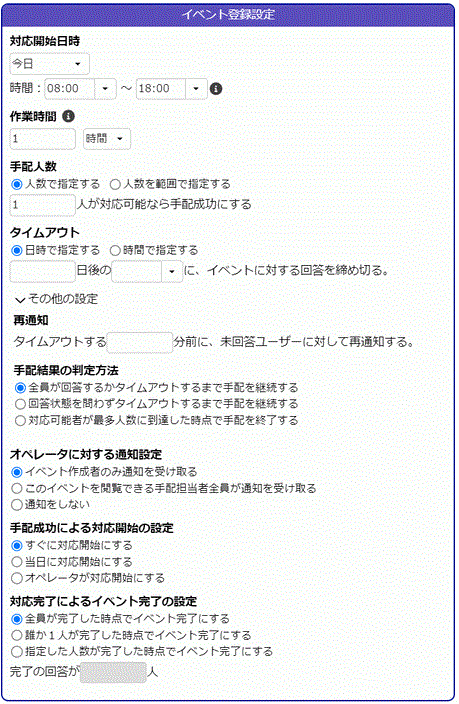
[イベント登録設定]では、新規イベント登録ウィンドウに表示される初期値を設定します。同じ設定が[企業設定]画面、[ユーザー管理]画面、[個人設定]画面からも行うことができます。
[ユーザー管理]画面の[イベント登録設定]では、最初[企業設定]画面で設定した内容が表示されます。設定内容を変更すると、それがそのユーザーのイベント登録時の初期値になります。その後、各ユーザーが使いやすいように[個人設定]で初期値を変更することもできます。
設定項目
|
|
|
項目 |
説明 |
|
①対応開始日時 |
イベントの対応開始日時の初期値を、手配に合わせて設定します。 まず範囲指定方法を「今月」、「今週」、「今日」、「期間で指定」、「日数で指定」から選択し、必要に応じて日付や日数を設定します。 |
|
②作業時間 |
作業にかかる想定時間を入力します。単位は「時間」または「分」で指定します。 |
|
③手配人数 |
人数で指定する 手配する人数を固定で設定します。その人数に達しないと手配成功になりません。 人数を範囲で指定する 手配する人数を3人~5人のように範囲で設定することができます。 時間内に手配できた人数が範囲内であれば手配成功とみなします。 |
|
④タイムアウト |
手配開始してから回答を締め切るまでの時間を設定します。 日時で指定する 1日以上時間を置く場合は、こちらで設定します。「3日後の9:00まで」のように設定できます。 時間で指定する日時で指定する 比較的短時間で締め切る場合は、こちらで設定します。「60分後」のように分単位で設定できます。 ※「手配結果の判定方法」の設定によって、タイムアウト前に手配結果の判定が行われることがあります。 |
|
⑤その他の設定―再通知 |
タイムアウト設定した場合、未回答者にリマインドのための再通知を行うタイミングを設定します。 |
|
⑥その他の設定―手配結果の判定方法 |
手配結果の判定方法を以下から選択します。 全員が回答するかタイムアウトするまで手配を継続する 回答の早さより、対応可能時刻が早い人を優先的に対応者としたい場合に選択します。 回答状態を問わずタイムアウトするまで手配を継続する 手配結果をタイムアウトになってから確認する場合に選択します。 対応可能者が最多人数に到達した時点で手配を終了する 対応可の回答が早かった人から優先的に対応者として確定させる場合に選択します。 ※上記のいずれを選択した場合でも、手配中に[回答締切]を行うことで手配判定を行わせることができます。 |
|
⑦オペレータに対する通知設定 |
このイベントでステータスが変更されたときなどに発生する通知を受け取る対象を設定します。 「イベント作成者のみ通知を受け取る」、「このイベントを閲覧できる手配担当者全員が通知を受け取る」、「通知をしない」から選択します。 |
|
⑧手配成功による対応開始の設定 |
手配成功後、どのタイミングで対応開始にするかを「すぐに対応開始にする」、「当日に対応開始にする」、「オペレータが対応開始にする」から選択します。 「当日に対応開始にする」を選択すると対応開始日の0時に対応開始になります。 「オペレータが対応開始にする」を選択した場合は、手動でステータスを「対応準備完了(対応開始待ち)」に変更するか、または対応者側で[対応開始]ステータスに変更すると対応開始になります。 |
|
⑨対応完了によるイベント完了の設定 |
複数人で対応するイベントについて、どのタイミングをイベントの完了とみなすかを設定します。 「全員が完了した時点でイベント完了にする」、 「誰か1人が完了した時点でイベント完了にする」、「指定した人数が完了した時点でイベント完了にする」から選択します。人数指定する場合は数値を入力してください。 |