
- ホーム
- 7 企業情報を管理する
- 7.2 企業情報を入力する
7.2企業情報を入力する
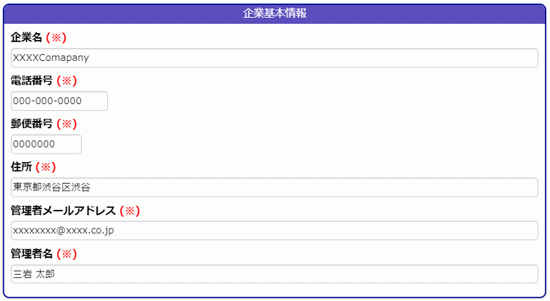
1.企業の基本情報を入力します。
企業名、電話番号、住所、管理者メールアドレス、管理者名を入力します。これはすべて入力必須項目です。
|
|
2.通知設定を行います。
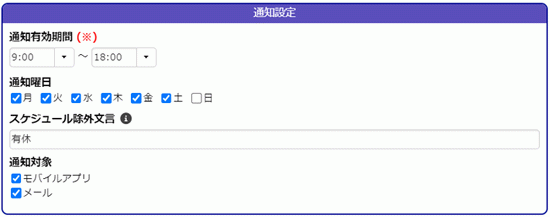
通知設定では、手配対象者に通知が送信される曜日、時間帯などの条件を設定します。
この設定は、手配対象者側で変更することもできます。
|
|
|
項目 |
説明 |
|
①通知有効期間 (※) |
通常は就業時間を設定します。 |
|
②通知曜日 |
通常は営業曜日を設定します。 |
|
③スケジュール除外文言 |
カレンダー連携する場合に設定する項目です。 手配の対象から外すスケジュールのタイトルの文言を設定します。ここで設定した文言を作業者に伝え、手配から外してほしい場合は、この文言をスケジュールに入力するよう指示してください。 除外文言は複数設定することができます。半角の空白で区切って設定してください。例)有給 病欠 出張 |
|
④通知対象 |
モバイルアプリ チェックを付けるとモバイルアプリに各種通知が送信されます。 メール モバイルアプリへ通知を行うタイミングで同じ内容をユーザーの登録メールアドレスにも送信する場合、チェックを付けます。 メールで通知を受けたユーザーは、メールに記載されているURLにアクセスして返信することができます。 |
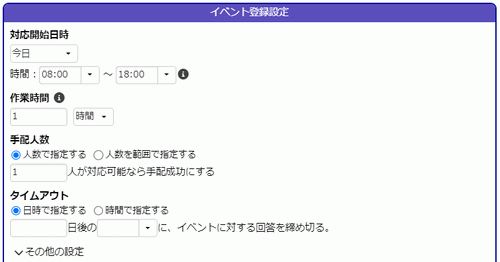
3.イベント登録設定を行います。
イベント登録について企業のデフォルトを設定します。よく行う手配に合わせて初期値を選んでください。設定項目の説明は、「7.3 イベント登録設定について」を参照してください。
|
|
4.カレンダー認証設定を行います。(Office365 Outlookカレンダー連携する場合のみ)
Office365とのカレンダー連携に必要な認証用ファイルのアップロードを行います。
認証用ファイルの準備方法など、連携方法の詳細については「9.10 Office365 Outlookと連携する」を参照してください。
|
|
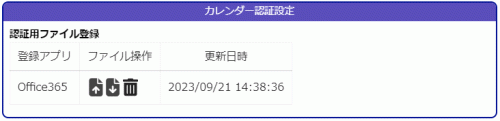
 :認証用JSONファイルをアップロードします。
 :認証用JSONファイルをダウンロードします。アップロードしたファイルを確認したい場合にクリックします。
 :認証用JSONファイルを削除します。この操作を行うとカレンダー連携が解除されます。
更新日時:認証用JSONファイルをアップロードした日時が表示されます。
5.設定した内容を確認し、よければ画面の下にある[登録]ボタンをクリックします。