
- ホーム
- 7 作業対応中の操作
7作業対応中の操作
作業対応中は以下のように操作します。
7.1作業の完了報告を行う
作業が完了した場合は、以下のように操作します。
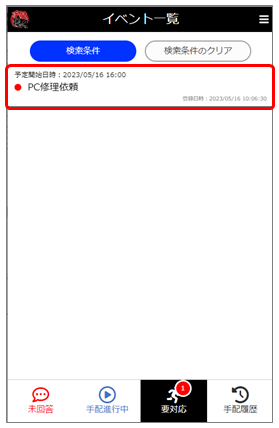
1.一覧画面の右下の  (要対応アイコン)をタップして[要対応]のイベント一覧を表示し、該当イベントを選択します。
|
|
2.必要に応じて、メッセージを入力したり、画像やファイルを添付して  (送信ボタン)をタップします。
|
|
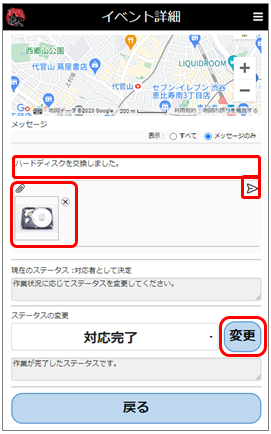
3.ステータスが[対応完了]になっていることを確認して[変更]ボタンをタップします。
作業完了通知が手配担当者に送られます。
作業者が一人であればこれでイベントが完了します。複数人が手配されて作業を行っている場合は、他のユーザーの完了通知を待ってからイベントが完了になる場合があります。
[対応完了]の前にステータスが設けられている場合は、作業に合わせてステータスを遷移させていきます。これについては「7.2 ステータスを遷移させる」で説明します。
誤って対応完了にしてしまった場合
誤って[変更]ボタンをタップして対応完了ステータスにしてしまった場合は、手配担当者にメッセージ等で連絡を取って手配担当者の指示に従ってください。[手配履歴]に移動したイベントもメッセージを送信することはできます。
7.2ステータスを遷移させる
イベントによって、作業を開始してから完了するまでの間にステータスが設定されていることがあります。その場合は、作業の進捗に合わせてステータスを遷移させます。ステータスを遷移させると、手配担当者に通知されます。
1.[要対応]のイベント一覧から該当するイベントをタップして開きます。
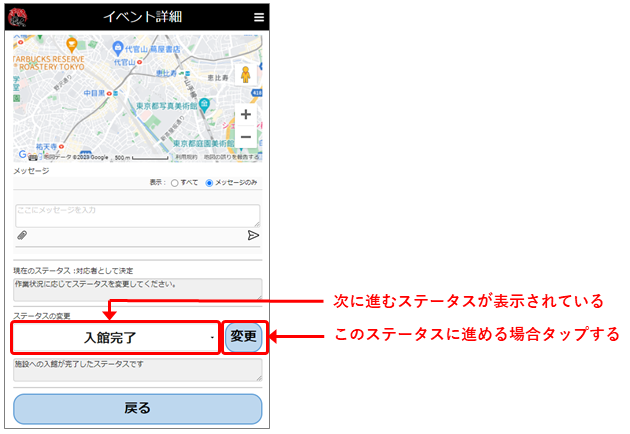
2.次に進むステータスが表示されているので、作業がそのステータスまで進んだら[変更]ボタンをタップします。
|
|
ステータスの説明を参照する
ステータスの説明が表示されている場合は参照してください。
|
|
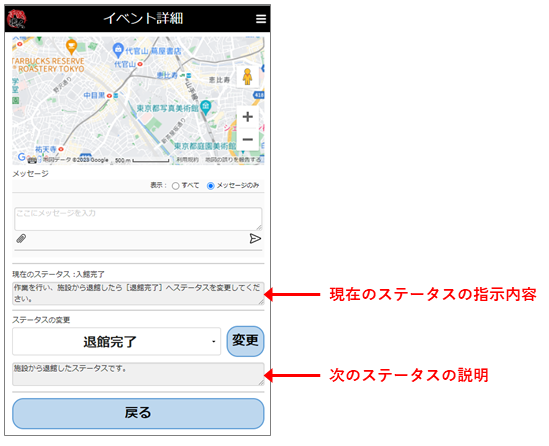
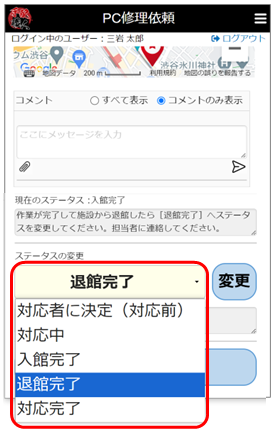
ステータスのリストを表示すると設定されているステータスを確認できます。リストで選んだステータスの説明が下に表示されます。[変更]ボタンをタップするとリストで選択しているステータスに遷移します。
|
|
誤ってステータスを遷移させてしてしまった場合
誤ってステータスを遷移させてしまった場合は、ステータスのリストから元のステータスが選べれば自分で戻すことができます。できない場合は、手配担当者にメッセージを送ってください。