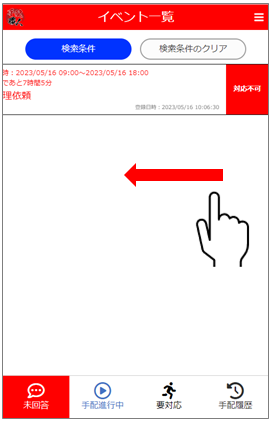
- ホーム
- 4 対応依頼通知が来たら
4対応依頼通知が来たら
作業への対応が可能かどうかを確認する対応依頼通知が来たときは、以下のように操作します。
1.プッシュ通知をタップします。
|
|
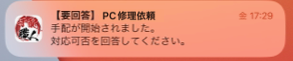
[未回答]のイベント一覧画面からタップして開くこともできます。
|
|
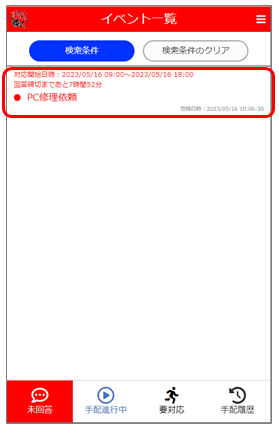
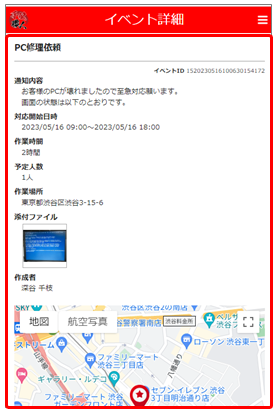
2.詳細画面で依頼内容、作業場所などを確認します。
|
|
3.対応可否を送信します。
対応可否の回答をする前にメッセージを送信することができます。必要な場合は画像やファイルも添付できます。これについては「4.1 メッセージをやり取りする」と「4.2 画像などのファイルを送受信する」を参照してください。
|
|
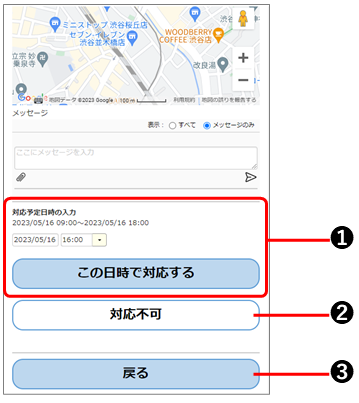
❶対応可能な場合:
対応可能日時を入力して[この日時で対応する]をタップします。
❷対応不可の場合:
[対応不可]をタップします。
❸あとで返答する場合:
[戻る]をタップします。通知一覧に戻ります。
 対応可能日時の設定について
対応可能日時は、[対応予定日時の入力]に表示されている日時の範囲で回答が可能です。
対応開始日時が決まっているイベントは、回答可能日時の指定はできませんので、そのまま[この時間で対応する]をタップしてください。
4.対応可否を回答して一覧に戻ると、該当イベントは消え、[手配進行中]の一覧に移っています。
|
|
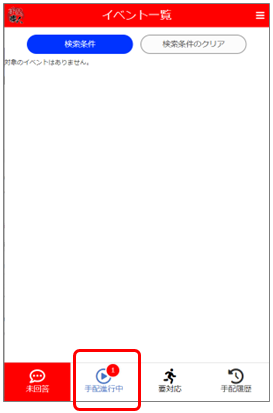
5.[手配進行中]をタップすると、自分が回答した手配イベントが表示されます。
この手配イベントの対応者が決まるまで[手配進行中]に表示されます。
|
|
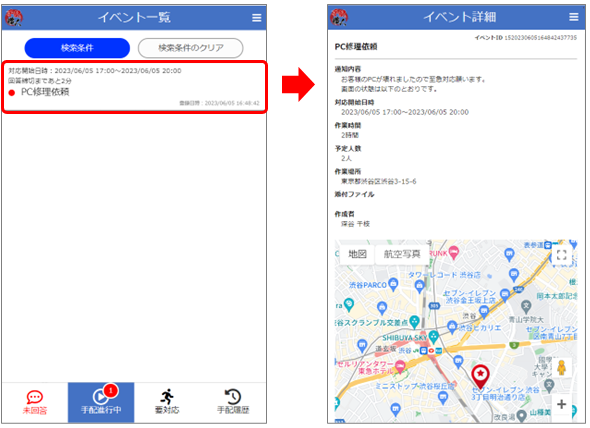
このあとの操作の流れ
自分が対応者に決定した場合:
「6 対応確定通知が来たら」を参照してください。
自分が対応者にならなかった場合:
キャンセル通知が来て[手配進行中]の一覧から該当イベントが消えます。
回答内容を変更する場合は「5.2 回答内容を変更する場合」を参照してください。
4.1メッセージをやり取りする
作業について質問がある場合など、手配担当者とメッセージのやりとりを行うことができます。
これは[未回答]、[手配進行中]、[要対応]のどの詳細画面からも行うことができます。
1.入力欄にメッセージを入力して、 (送信ボタン)をタップします。
|
|
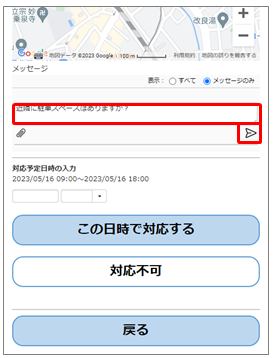
2.手配担当者から回答があると、[メッセージ]欄に表示されます。
|
|
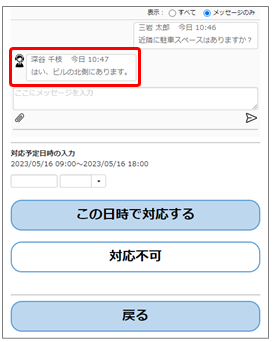
新しいメッセージが下に追加されていきます。
メッセージ欄にシステムメッセージを表示する
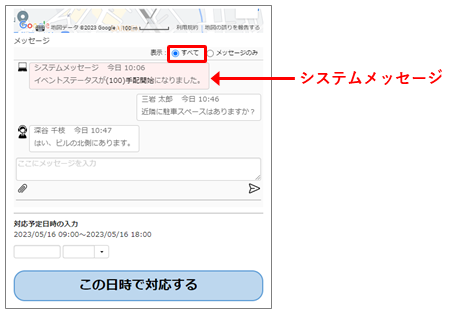
[メッセージ]欄の表示を[すべて表示]にすると、システムメッセージが表示され、ステータスの遷移を確認することができます。
|
|
4.2画像などのファイルを送受信する
手配担当者と画像やファイルをやり取りすることができます。
これは[未回答]、[手配進行中]、[要対応]のどの詳細画面からも行うことができます。
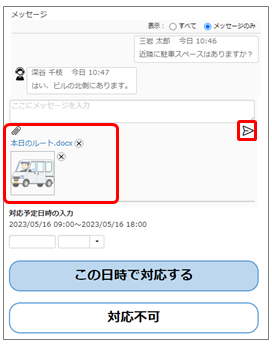
1. (添付ボタン)をタップして、送信するファイルを選択します。スマホの場合は写真を撮って添付することもできます。
画像はプレビューで表示され、それ以外はファイル名で表示されます。
2. (送信ボタン)をタップします。
画像やファイルが送信されます。
|
|
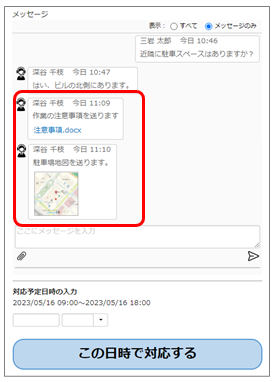
3.手配担当者から画像やファイルが送信されると、メッセージが表示されます。
[メッセージ]欄の下に送信された画像はプレビューで表示され、それ以外はファイル名で表示されます。
|
|
自分が送信した画像やファイルは[×]をタップして削除することができます。送られてきた画像やファイルは削除することはできません。
画像やファイルを添付後、送信する前に[戻る]ボタンで一覧画面に戻ると画像やファイルは保存されませんのでご注意ください。
4.3スワイプで素早く返信する
対応の可否を[未回答]のイベント一覧で判断できる場合は、以下の方法で返信することができます。
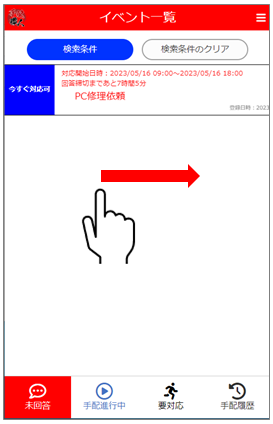
対応可と返信する
[未回答]一覧内の該当イベントを右にスワイプして、[今すぐ対応可]をタップします。
現在時刻が対応可能時刻として返信されます。
|
|
対応不可と返信する
[未回答]一覧内の該当イベントを左にスワイプして、[対応不可]をタップします。
|
|