
- ホーム
- 11 手配をブラウザで受ける
11手配をブラウザで受ける
ブラウザで手配職人のWebアプリを開いて手配を受け取ることができます。
1.以下のURLを開きます。
https://tehaishokunin.com/Native/
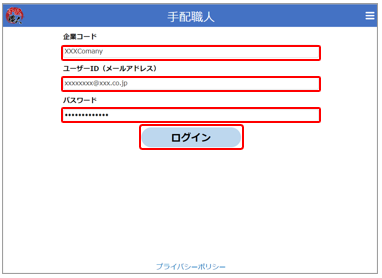
2.ログイン画面が表示されるので、[企業コード]、[メールアドレス]、[パスワード]を入力して[ログイン]をクリックします。
|
|
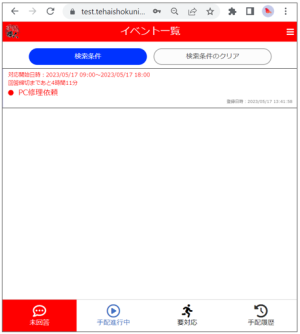
3.ログインに成功すると、[未回答]の一覧が表示されます。
|
|
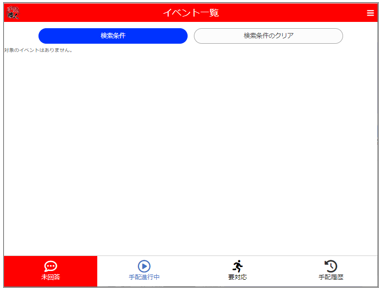
手配通知が来ているとイベントが表示されます。
操作方法はモバイルアプリと同じですが、プッシュ通知は来ませんので最新状態を確認する場合はブラウザの機能で表示更新を行ってください。
初回表示時はログイン画面が表示されますので、ログイン操作を行ってください。
 手配する側のWebアプリ
手配する側のWebアプリは以下のURLで開くことができます。
https://tehaishokunin.com
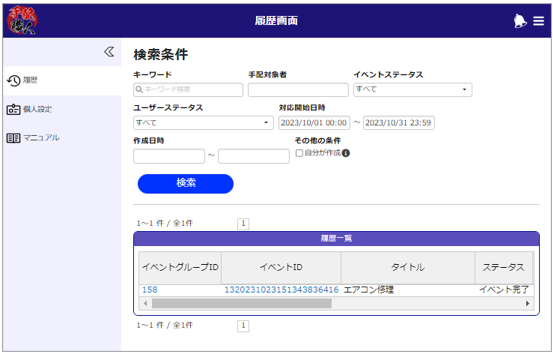
手配する権限がないユーザーがこの画面にログインすると、自分が手配された履歴を確認できる画面と個人設定画面のみが表示されます。また、マニュアルのPDFをダウンロードすることができます。
|
|
11.1通知をメールで受け取る
[個人設定]画面の通知設定で、[通知受け取り方法]の[メール]にチェックを付けている場合、プッシュ通知と同じ内容が、手配職人に登録しているアドレス宛てにメール送信されます。
受け取ったメールへの返信はできません。手配職人の画面から回答してください。
「手配がキャンセルされました」等のメールには特に操作を行う必要はありません。
1.手配職人からのメールを表示して内容を確認します。
|
|
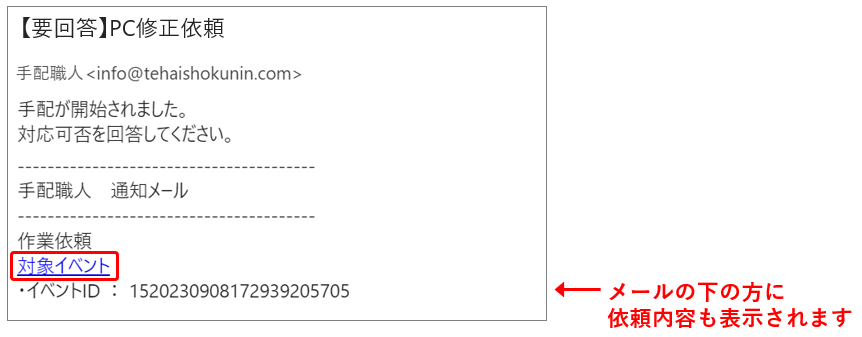
2.メール内にあるリンクを開くと、対応者用のWebページが表示されます。
|
|
初回表示時はログイン画面が表示されますので、ログイン操作を行ってください。
3.通知に対応した操作を行います。
|
|
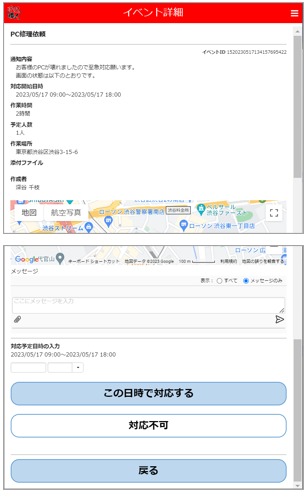
モバイルアプリを開いて続きの操作を行うこともできます。