
- ホーム
- 10 個人設定を行う
10個人設定を行う
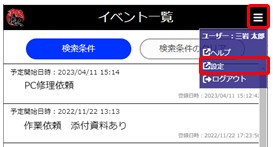
右上のメニューから[設定]を選ぶと、[個人設定]画面が表示され、登録情報を確認・変更することができます。
|
|
10.1基本情報を変更する
[個人設定]画面の[基本情報]タブには手配職人に登録されている情報が表示されます。(※)が付いている項目は設定必須です。
|
|
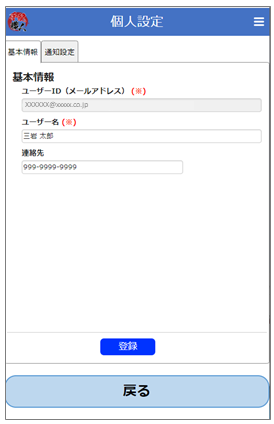
ユーザーID(メールアドレス):この項目は変更できません
ユーザー名:変更できますが、削除することはできません。
連絡先:電話番号などの連絡先を設定することができます。
[登録]をタップすると変更されます。この情報は手配担当者と共有されます。
10.2通知設定を行う
[個人設定]画面の[通知設定]タブでは、通知の受け取り方法と位置情報送信について設定を行うことができます。
設定を変更したら[登録]ボタンをタップしてください。
|
|
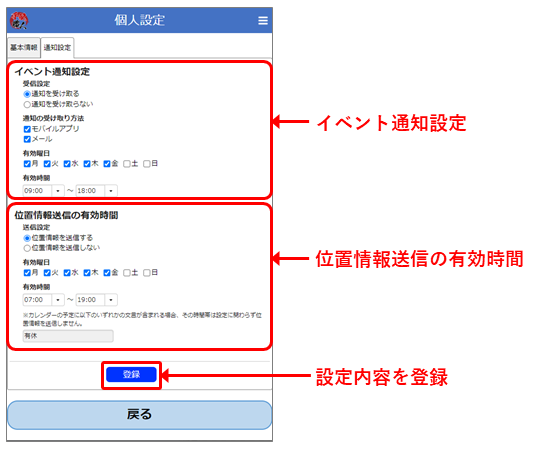
イベント通知設定
|
項目 |
説明 |
|
受信設定 |
通知を受け取る 最初はこの設定になっています。以降の内容を設定できます。 通知を受け取らない 通知を受け取らない場合に選択します。 |
|
通知の受け取り方法 |
モバイルアプリ アプリのプッシュ通知を受ける場合にチェックします。 メール プッシュ通知と同じ内容をユーザーの登録メールアドレスで受け取る場合にチェックを付けます。 メールに記載されているURLにアクセスすると手配職人のWeb画面を表示することができます。詳しくは、「11.1 通知をメールで受け取る」を参照してください。 |
|
有効曜日 |
通知を受け取る曜日にチェックを付けます。 最初は企業で設定されている曜日にチェックが付いています。 |
|
有効時間 |
通知を受け取る時間の範囲を設定します。 最初は企業で設定されている時間が表示されます。 |
位置情報の送信の有効時間
|
項目 |
説明 |
|
送信設定 |
位置情報を送信する 最初はこの設定になっています。有効にする曜日と時間を下の欄で設定できます。 位置情報を送信しない 位置情報を送信しない場合に選択します。 |
|
有効曜日 |
位置情報を送信する曜日にチェックを付けます。 最初は企業で設定されている曜日にチェックが付いています。 |
|
有効時間 |
位置情報を送信する時間にチェックを付けます。 最初は企業で設定されている時間が表示されます。 |
|
スケジュール除外文言 |
スケジュール除外文言が設定されている場合は、その文言が表示されます。スケジュールにその文言が入っている期間は位置情報は送信されません。 ※カレンダー連携機能を使用している場のみ有効です。 |