
- ホーム
- 5 手配の進行状況を確認する
- 5.4 手配イベントリストの操作
5.4手配イベントリストの操作
手配イベントリストの各部位
|
|
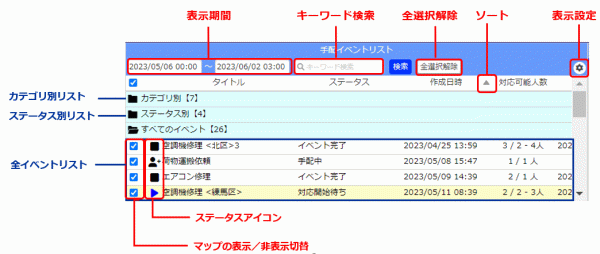
[表示期間]の初期値は「今月」になっています。手動で開始日時と終了日時を変更することはできますが、画面を再表示すると初期値の表示期間に戻ります。表示期間を変更したい場合は、 [表示設定]ボタンで設定してください。
[全選択解除]ボタンは、イベントリストのイベント選択を解除したいに使用します。
以降で、各部位について説明します。
5.4.1イベントグループ
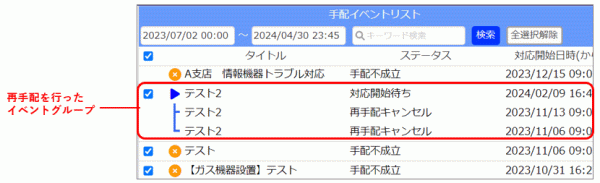
イベントグループは1つの案件に対して行った手配や再手配のイベントを1つにまとめたものです。
再手配を行ったイベントグループのステータスアイコンをクリックすると、これまで に実行したイベントが表示されます。
|
|
5.4.2イベントステータス
手配イベントリストに表示されるステータスをイベントステータスといいます。このステータスはイベントの進行状況に合わせて変化していきます。各ステータスの意味は下表のとおりです。
|
アイコン |
イベントステータス |
イベントの状態 |
|
|
イベント送信中 |
通信が遅い場合などに表示される状態。 ※しばらく待ってもこのステータスから変更されない場合は、再手配を行ってください。 |
|
|
手配前 |
手配前で保留している状態。 [手配開始]ボタンで手配を開始する。 |
|
|
手配中 |
手配を開始している状態。結果はまだ出ていない。 |
|
|
手配不成立 |
対応者が手配人数に達せず、手配が失敗した状態。 |
|
|
手配成功 |
対応者が決まり手配が成功した状態。 対応者には対応確定通知が送信される。 |
|
|
対応開始待ち |
対応者がまだ作業を開始していない状態。 |
|
|
対応中 |
対応者が作業を開始した状態。 |
|
|
イベント完了 |
対応者が作業完了通知を送り、イベントが完了した状態。 対応者が複数人の場合はあらかじめ設定している人数が完了したらこのステータスになる。 |
|
- |
再手配キャンセル |
再手配を実行したために前回のイベントが自動的にキャンセルされた状態。 |
|
|
キャンセル |
手配イベントが手動でキャンセルされた状態。 |


|
|
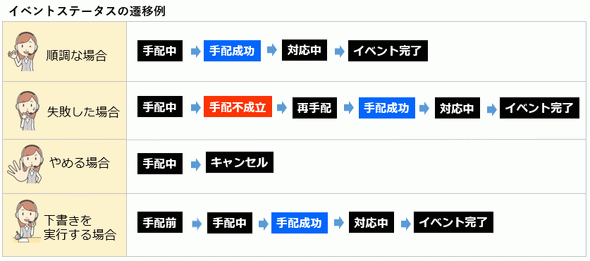
※手配の仕方によって[手配成功]と表示されず[対応開始待ち]と表示される場合があります。
イベントが順調に進む場合、ステータスは[手配中]⇒[手配成功]⇒[イベント完了]と遷移します。
[イベント完了]に遷移するのは対応者から完了通知が送られてきたときですので、[手配成功]と[イベント完了]の間は作業時間分の間隔があきます。
イベントステータスは、運用に合わせてカスタマイズすることも可能です。この機能については「11 イベントステータスを管理する」を参照してください。
5.4.3表示期間の設定
表示期間を変えたい場合は以下のように操作します。
|
|
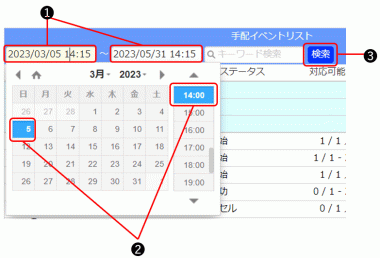
❶ 開始または終了の欄をクリックします。
❷ カレンダーから日付と時刻を選択します。
❸[検索]ボタンをクリックするとリストの表示期間が変更されます。
※手動で表示期間を変更した場合、画面遷移を行い再度イベント一覧を表示したときに初期表示に戻ります。表示期間を永続的に変更したい場合は、[表示設定]で、好みの「初期表示期間」を設定してください。
5.4.4キーワード検索
イベントをキーワードで検索して、該当するイベントだけをリストに表示することができます。
検索文字の入力エリアにキーワードを文字を入力し、Enterキーを押すか[検索]ボタンをクリックします。表示期間内のイベントについて検索され、表示項目に該当文字があったイベントがリストに表示されます。
|
|

複数の文字を空白で区切って AND検索することができます。
フィルター表示中にキーワードを追加して絞り込んでいくこともできます。
フィルター表示を解除する場合は、検索文字を削除してEnterキーを押すか[検索]ボタンをクリックします。
5.4.5ソート
手配イベントリストの通常の並びは、手配作成日の新しい順です。この並びを、列を指定してその列の昇順または降順に並び替えることができます。
|
|
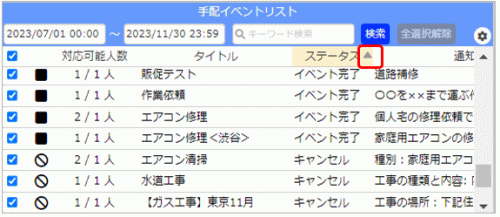
列のタイトル部分をクリックすると、▲が表示され、その項目の降順にソートされます。もう一度クリックすると▼が表示され、昇順にソートされます。さらにクリックするとアイコンは消え、元の状態に戻ります。
※ソートはイベントグループ単位で行われます。各イベントグループの最新イベントがソート対象となります。イベントグループ内のイベントの順番は変わりません。