
- ホーム
- 4 手配イベントを登録する
- 4.2 新規にイベントを登録して手配する
4.2新規にイベントを登録して手配する
ここでは、基本的なイベント登録の流れを説明します。
イベント登録画面の各項目の詳細については、「4.5 設定項目一覧」を参照してください。
4.2.1基本的なイベント登録の流れ
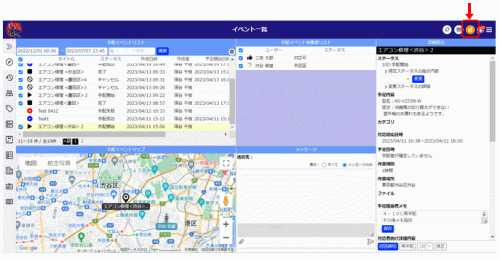
1.イベント一覧の「新規イベント」ボタンをクリックします。
|
|
2.イベント登録ウィンドウが表示されるので、[タイトル]と[内容]を設定します。
|
|
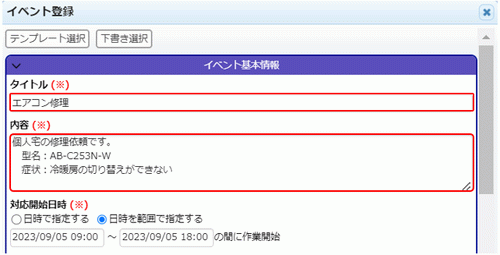
タイトル
イベントのタイトルを入力します。候補者のモバイルデバイスに通知されるタイトルになります。
内容
依頼内容が分かるような説明を入力します。
3.[対応開始日時]と[作業時間]を設定します。
|
|
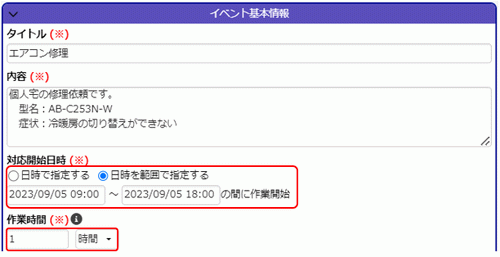
対応開始日時
「日時で指定する」:
開始時刻が決まっている場合はこちらを選んで設定します。
「日時を範囲で指定する」:
開始日時を作業者に決めてもらう場合はこちらを選んで設定します。作業者が範囲内で可能な時間を返答してきます。
作業時間
作業予想時間を設定します。
4.[作業場所]を設定します。入力は任意です。
[住所]を設定します。郵便番号を入力して[郵便番号→住所]ボタンで設定することもできます。
|
|
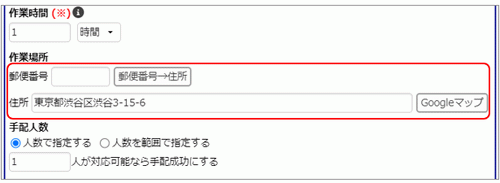
作業場所を設定しないと、対応者側に地図は表示されません。建物内での手配など地図が不要な場合は設定せずに空欄にしておきます。
5.[手配人数]を設定します。
|
|
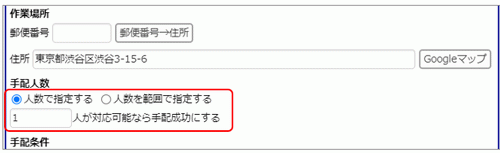
ここで設定した人数に達しないと手配成功になりません。2人から3人のように幅を持たせる場合は、[人数を範囲で指定する]を選んで最少人数と最大人数を設定します。
6.手配対象者を設定するために[対象者を検索する]ボタンをクリックします。ダイアログが表示されます。
|
|
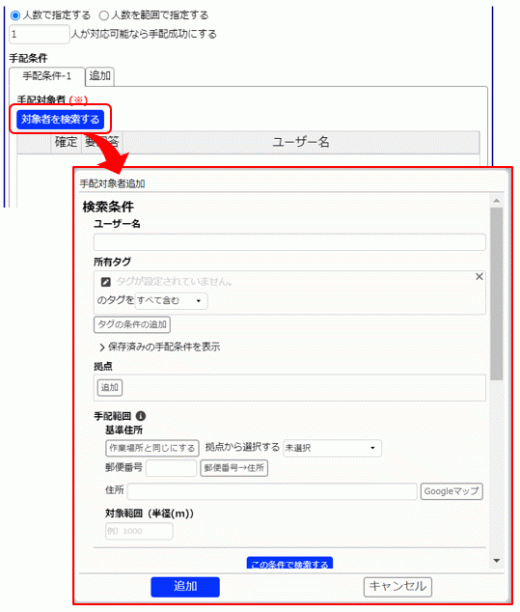
7.[ユーザー名]、[所有タグ]、[拠点]、[手配範囲]を組み合わせて、候補者を検索することができます。ここでは「所有タグ」で候補者を検索します。
[ユーザー名]/[拠点]/[手配範囲]で検索する方法は「4.2.3 ユーザー名を条件にする」、「4.2.4 拠点を条件にする」、「4.2.5 ユーザーの現在位置を条件にする」を参照してください。
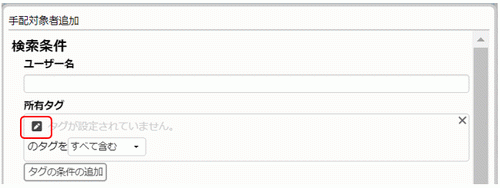
8. をクリックすると、タグを選択するウィンドウが表示されます。
|
|
9.検索条件として使用するタグにチェックを付け、[保存]をクリックします。
|
|
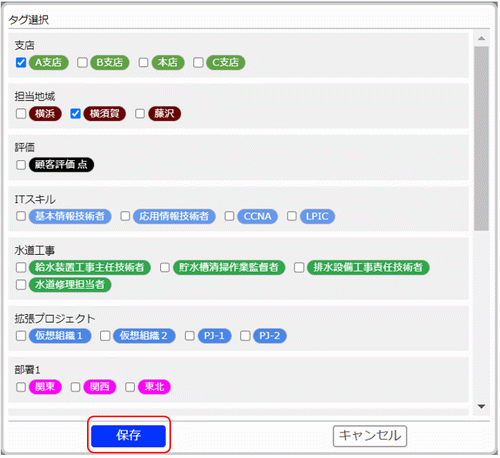
10.選んだタグが表示されます。タグの関係を「すべて含む」、「いずれか含む」、「含まない」から選択します。
|
|
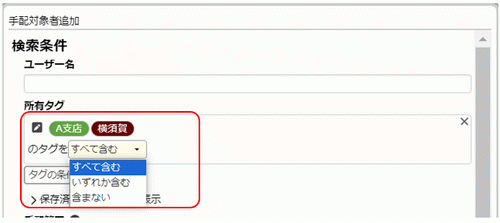
タグの複数条件を組み合わせる方法や、数値タグの使用方法などの詳細については「4.2.2 タグ条件の設定方法」を参照してください。
11.[この条件で検索する]ボタンをクリックすると、条件に当てはまるユーザーが手配対象者の欄に表示されます。
|
|
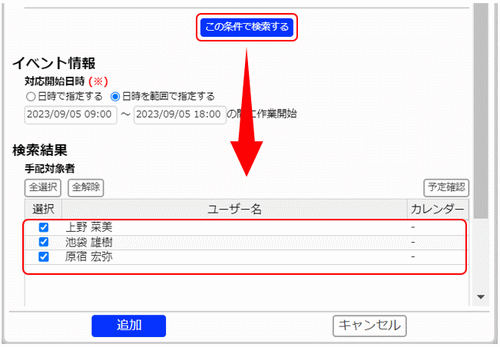
12. 表示されたユーザーを確認してよければ[追加]ボタンをクリックします。
|
|
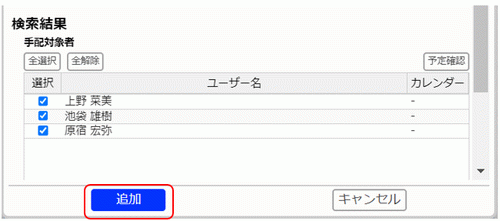
候補から外すユーザーがいる場合は、「選択」のチェックボックスをオフにします。
13. 検索ダイアログが消え、イベント登録ウィンドウの[手配対象者]にダイアログで選択していたユーザーが表示されます。
|
|
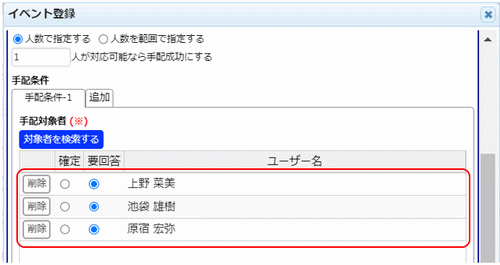
オプションボタンでユーザー毎にどちらかを指定できます。
要回答
対応可否の返信を待つユーザーです。初期設定はこちらです。
確定
イベントの対応者として確定するユーザーです。このユーザーには最初から確定通知が送られます。
この段階で手配対象から外したいユーザーがいたら[削除]ボタンをクリックします。
別の候補者を選ぶ場合は、[対象者を検索する]ボタンをクリックします。
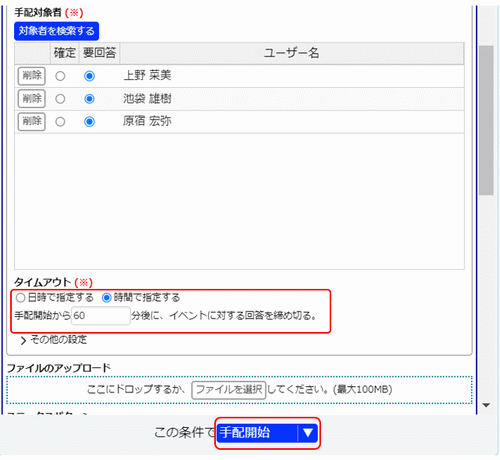
14.[タイムアウト]に設定されている時間を確認します。
15. 画面の一番下にある[手配開始]ボタンをクリックします。
|
|
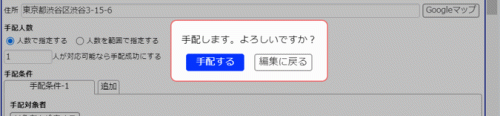
16. 確認ダイアログが表示されるので[手配する]をクリックします。
|
|
17. イベント登録ウィンドウが消え、イベントリストに登録したイベントが表示されます。
|
|
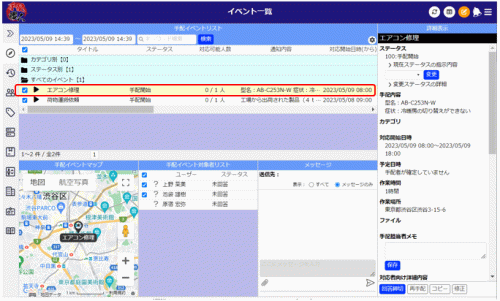
登録したイベントの内容は[詳細表示]で確認することができます。
イベント一覧画面の操作については「5 手配の進行状況を確認する」を参照してください。
イベントを手配前で保留したい場合
イベントの内容を設定した後、手配前の状態で保存したい場合は、[手配開始]ボタンの▼をクリックして、リストから[手配前で保存]を選択します。
|
|
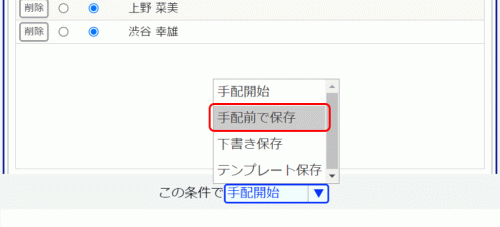
イベントリストには「手配前」というステータスで表示されます。
※「手配前」で保存したイベントは、イベント一覧画面から修正や手配開始を行うことができます。
※「下書き保存」や「テンプレート保存」の場合はイベント登録画面から表示します。
下書きとテンプレートについては「4.3.2 下書き保存したイベントを使う」、「4.3.3テンプレートを使う」を参照してください。
※「下書き保存」したイベントは削除できますが、「手配前で保存」、「手配開始」でイベントリストに表示したイベントは削除することはできません。状況に合わせて使い分けてください。