
- ホーム
- 11 イベントステータスを管理する
- 11.7 イベントステータスパターンを追加する
11.7イベントステータスパターンを追加する
複数のイベントステータスパターンを設定しておくと、イベント登録時にその中からイベントに合ったパターンを選択することができます。
 ステータスパターンについて
標準ステータスパターンは変更することができません。
カスタムステータスを使用する場合は、標準ステータスパータンとは別に、そのステータスを含めたパターンを作成する必要があります。
追加したステータスパターンの構成は、「標準ステータス」+「選択したカスタムステータス」になります。
イベントステータスパターン設定例
以下に標準パターンとは別のパターンを2つ作成した例を示します。
※太字がカスタムステータスです。標準ステータスの一部は記載を省略しています。
|
標準パターン |
パターン1 |
パターン2 |
|
1-2-1 手配前 2-1-1 手配開始 2-2-1 手配中 3-2-1 手配不成立 4-2-1 手配成功 5-2-2 対応中 5-8-1 対応完了 6-2-1 イベント完了 7-2-1 キャンセル |
1-2-1 手配前 2-1-1 手配開始 2-2-1 手配中 3-2-1 手配不成立 4-2-1 手配成功 5-2-2 対応中 5-5-100フェーズ1 5-5-200フェーズ2 5-8-1 対応完了 6-2-1 イベント完了 7-2-1 キャンセル |
1-2-1 手配前 2-1-1 手配開始 2-2-1 手配中 3-2-1 手配不成立 4-2-1 手配成功 5-2-2 対応中 5-8-1 対応完了 6-2-1 イベント完了 7-2-1 キャンセル 7-5-5 キャンセル(顧客都合) 7-5-7キャンセル(人員不足) |
パターン1: 対応中の進捗を表すステータスを追加した例。
パターン2: キャンセル理由を表すステータスを追加した例。
イベントステータスパターン追加手順
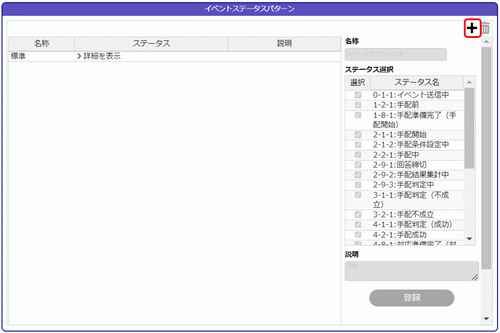
1.[イベントステータスパターン]の右上にある  をクリックします。
ステータスパターンを新規に設定できるようになります。
|
|
2.[名称]を入力し、[ステータス選択]でこのパターンに含めたいステータスを選択します。[説明]は必要に応じて入力します。
標準ステータスはグレーアウトされています。追加したステータスのみ選択できます。
|
|
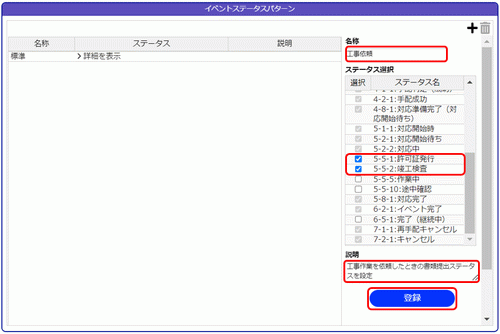
ステータスをクリックするとチェックボックスがオンになって選択できます。選択を解除する場合は再度クリックしてチェックボックスをオフにします。
4.[登録]ボタンをクリックすると、左のステータスパターン一覧に追加されます。
|
|
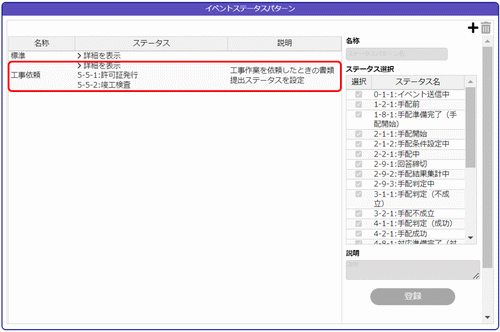
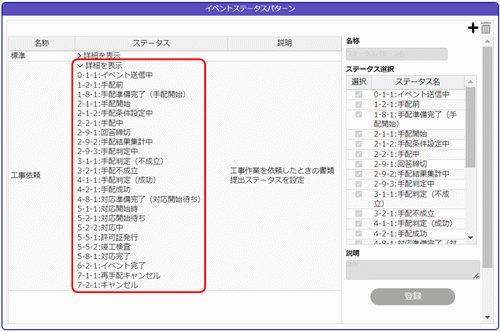
※ [>詳細を表示]をクリックして開くと、パターンに含まれている全ステータスが表示されます。
閉じると追加ステータスのみが表示されます。
|
|
よく使用するステータスパターンは
よく使用するステータスパターンを、イベント登録ウィンドウで設定しやすいように先頭に表示することができます。設定は、[個人設定]の[オペレータ設定]で行います。
パターンを編集する場合
1.編集するイベントステータスパターンを選択します。
|
|
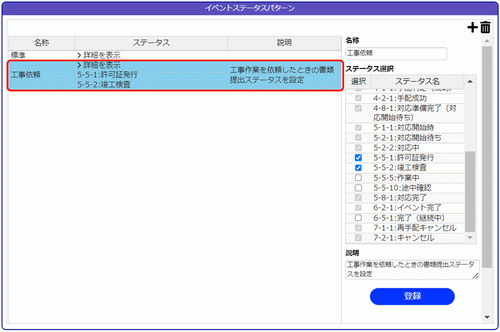
2.[名称]、[説明]の編集が必要な場合は各欄に入力します。
構成するステータスを変更する場合は、[ステータス選択]で選択します。
|
|
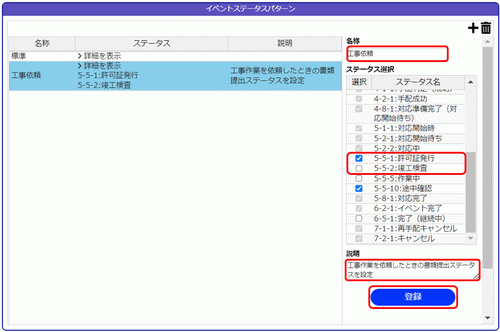
ステータスをパターンから削除する場合はチェックをオフにします。
ステータスをパターンに追加する場合はチェックをオンにします。
※[ステータス選択]にないステータスを追加したい場合は、画面上部の「イベントステータス」エリアで登録してから、パターンに追加する操作を行ってください。
3.[登録]ボタンをクリックすると、ステータスパターンが更新されます。
パターンを削除する場合
1.削除するイベントステータスパターンを選択し、 をクリックします。
|
|
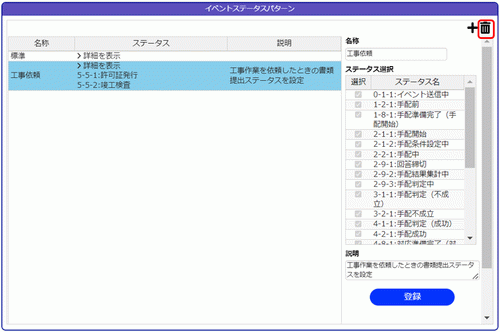
一覧からステータパターンが削除されます。