
- ホーム
- 5 手配の進行状況を確認する
- 5.9 画面レイアウトをカスタマイズする
- 5.9.1 PC用レイアウトをカスタマイズする
5.9.1PC用レイアウトをカスタマイズする
レイアウト編集モードの開始と終了
1.イベント一覧画面の右上にある (配置設定)をクリックします。
|
|
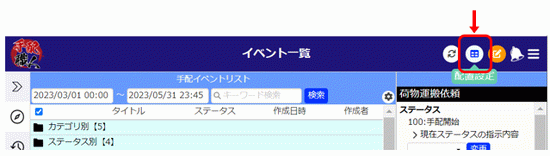
レイアウト編集モードになります。
この画面で5つのエリアのサイズ変更、移動、表示/非表示を行うことができます。
|
|
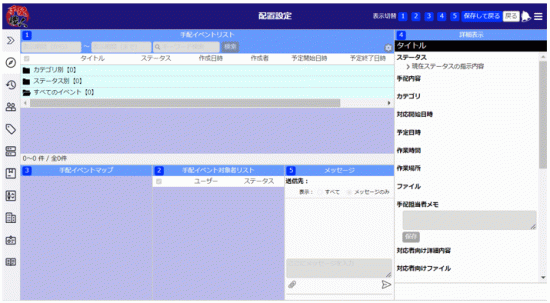
2.編集結果を保存する場合は右上の[保存して戻る]ボタンを、保存せずに戻る場合は[戻る]ボタンをクリックします。
エリアの表示/非表示を切り替える
表示不要のエリアを非表示にして、空いたスペースで他のエリアを広げるなどできます。
非表示にしたエリアを再度表示する場合は、表示用のスペースを空けてください。
1.表示切替ボタン([1]~[5])の中から非表示にするエリアの番号をクリックします。
ボタンの番号は各エリアに表示されいてる番号に対応しています。
[1]手配イベントリスト
[2]手配イベント対象者リスト
[3]手配イベントマップ
[4]詳細表示
[5]メッセージ
2.ボタンが白くなり、エリアが非表示になります。
|
|
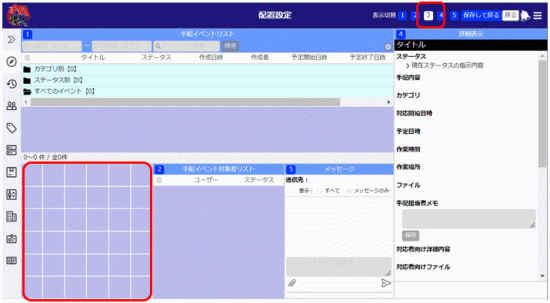
3.非表示から再表示させる場合は、白くなっているボタンをクリックします。
空いているスペースに再表示されます。スペースがまったくないと再表示できませんので、あらかじめスペースを空けておく必要があります。
エリアの移動、サイズ変更を行う
エリアの移動、サイズ変更は表示されるグリッド線に合わせて行うことができます。他のエリアと重ねることはできませんので、移動したりサイズを大きくする場合は、先に他のエリアを移動させるなどしてスペースを空けておいてください。
1.移動またはサイズを変更するエリアをクリックして選択します。
2.移動する場合はエリア内にカーソルを置き、その状態で移動先までドラッグします。
|
|
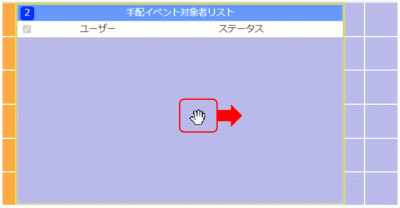
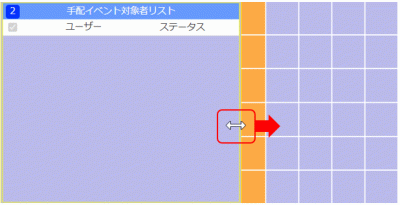
3.サイズを変更する場合は、エリアの枠線にカーソルを合わせるとカーソルが矢印の形に変わるので、その状態でドラッグします。
|
|
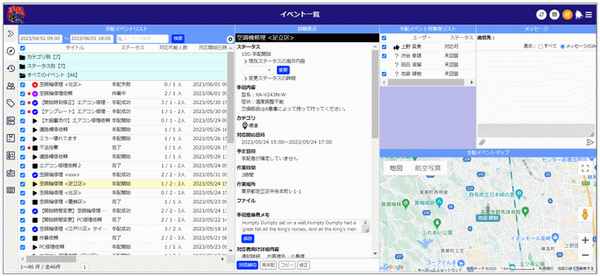
カスタマイズ後のレイアウト例
手配イベントリストを縦に長くした例
|
|
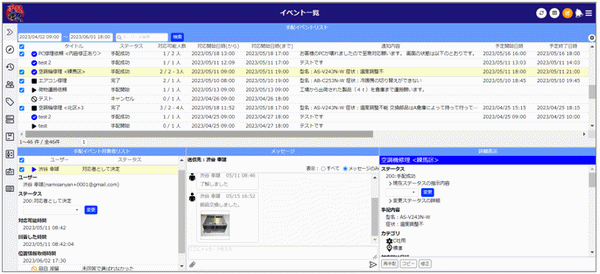
手配イベントリストを横に広くして、マップを非表示にした例
|
|
手配イベントリストについては、列に表示する項目をカスマイズすることができます。詳しくは「5.4.6 表示設定」を参照してください。