
- ホーム
- 3 手配職人の基本操作
- 3.3 手配職人の画面構成
3.3手配職人の画面構成
手配職人にログインすると、イベント一覧画面が表示されます。イベントの登録・編集は、この画面からイベント登録ウィンドウを表示して行います。
画面左側のメニューからは、履歴画面や管理情報の設定画面へ遷移できます。
各画面には右上にメニューがあり、そこからログアウトやヘルプの表示などができます。
|
|
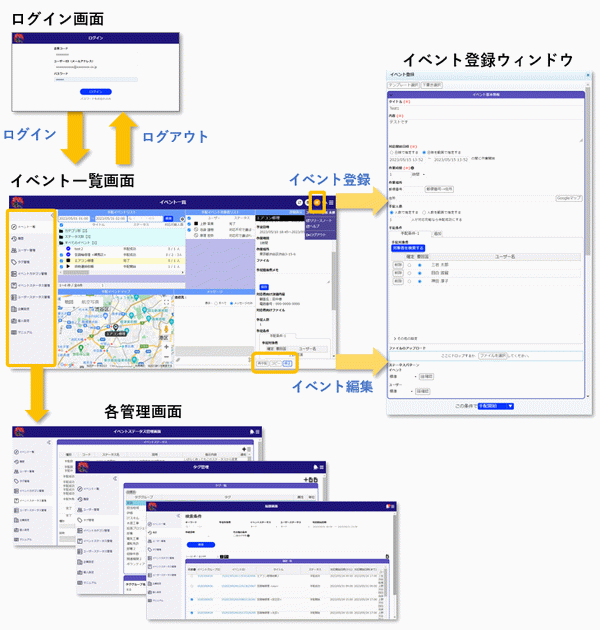
※手配権限がないユーザーがログインすると、イベント一覧画面は表示されず、履歴画面が表示されます。履歴画面で自分が手配されたイベントだけを閲覧することができます。
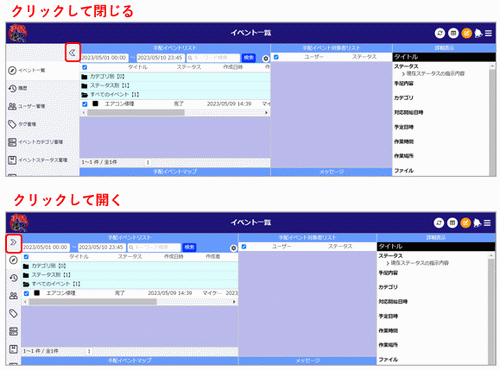
左側のメニューは開閉することができます。
|
|
各画面について
メニューから表示できる画面は以下のとおりです。詳細については以下のリンク先を参照してください。
※手配権限や管理情報の操作権限がないユーザーがログインした場合、下表で※のついた画面は表示されません。
|
画面名 |
説明箇所 |
|
イベント一覧 ※ |
|
|
履歴 |
|
|
ユーザー管理 ※ |
|
|
タグ管理 ※ |
|
|
イベントカテゴリ管理 ※ |
|
|
イベントステータス管理 ※ |
|
|
ユーザーステータス管理 ※ |
|
|
拠点管理 ※ |
|
|
企業設定 ※ |
|
|
個人設定 |
|
|
マニュアル |
手配職人のHTMLマニュアルを表示できます。また、PDFマニュアルのダウンロードもできます。 |